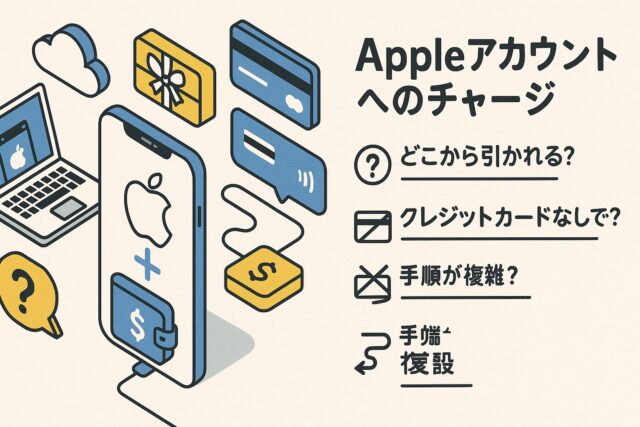
Appleアカウントへのチャージは、App StoreやiTunes、iCloudといった幅広いサービスの支払いをスムーズにし、日常的なデジタルライフをより快適にしてくれる便利な仕組みです。
しかし実際には「チャージするとどこから引かれるの?」「クレジットカードがなくてもできる?」「手順が複雑なのでは?」と不安を抱く初心者の方も多く、特に初めてチャージを行う際には戸惑う場面が少なくありません。
この記事では、クレジットカード・コンビニ・PayPay・キャリア決済・ギフトカードなど、多様なチャージ方法をひとつずつ丁寧に解説し、それぞれのメリットや注意点も詳しく紹介します。
また、チャージした残高の確認方法、引き落としの仕組み、さらに“なぜ残高が反映されないのか”といったよくあるトラブルの原因と対処法まで徹底網羅。
初めての方でも迷わず進められるよう、各手順をわかりやすくまとめているため、このガイドを読むだけでAppleアカウントのチャージに関する疑問がすべて解決し、安心して利用できるようになります。
Appleアカウントにチャージとは?
Appleアカウントにチャージとは、Apple IDに現金を事前に入金しておくことで、アプリ購入・サブスク・iCloudストレージなどの支払いを残高から行える仕組みです。
このプリペイド方式は、事前に自分でコントロールできる金額をチャージするため、使いすぎ防止に大きく役立ちます。
さらに、クレジットカードを持っていない方や、ネット上でカード情報を登録したくない方にとっても安心できる支払い方法として人気があります。
また、チャージ残高はAppleのサービス全般に幅広く使用でき、課金や購入のたびに自動的に残高が減っていくため、家計管理がしやすいというメリットもあります。
日頃からサブスクを利用している方や、アプリ購入が多い方であれば、月ごとに決まった額をチャージしておくことで無駄な出費を抑えられ、より計画的なデジタルライフを送ることができます。
また、チャージ金額は即時反映されるため、必要な時にすぐ利用できる点も大きな利点です。
Appleアカウントの残高を確認する方法
- iPhoneの「設定」を開く。この設定アプリはiPhone全体の管理ができる場所で、Apple IDに関する操作もここから行えます。
- 一番上のApple ID名をタップ。ここには自分の名前やアイコンが表示されており、Appleアカウント全体の管理画面へ進む入り口になっています。
- 「メディアと購入」を選択。App StoreやAppleの各種デジタルサービスに関する設定をまとめて確認できる項目です。
- 表示されるApple ID残高を確認。チャージした金額がここに反映され、購入やサブスクなどの支払いに使える残高が一目で分かります。
また、App Storeアプリのプロフィールアイコンからも確認できますが、こちらでは購入履歴や支払い方法の変更なども同時に行えるため、より詳細な残高管理が可能です。
クレジットカードでのチャージ手順
- App Storeを開く。まずはiPhoneやiPadのホーム画面からApp Storeアプリを起動します。ここがAppleサービスを利用する際の中心となる場所です。
- 右上のアカウントアイコンをタップ。自分のApple IDに関する設定や購入履歴が確認できる重要な入口です。
- 「Apple IDに入金」を選択。チャージ操作専用のメニューに進み、利用可能な金額をすぐに設定できます。
- チャージ金額を選ぶ(または金額を指定)。あらかじめ用意された金額を選ぶことも、自由に数字を入力して細かく調整することも可能です。
- 登録しているクレジットカードで支払い。支払い情報がすでに紐づいているため、数タップで簡単に決済できます。
即時反映されるため、急ぎの支払いにも最適で、課金やサブスク更新などもスムーズに行える点が大きなメリットです。
コンビニでのチャージ方法と注意点

コンビニではApple Gift Cardを購入してチャージする方式です。最寄りのコンビニで気軽に購入できるため、クレジットカードを使いたくない方や、急いでチャージしたいときにも便利です。
また、金額を自由に設定できるバリアブルカードも取り扱っている店舗が多く、自分の予算に合わせた購入ができる点も魅力です。
手順
- ギフトカードを購入。必要な金額やプレゼント用途に応じて、固定金額カードやバリアブルカード(1,500〜50,000円の間で指定可能)を選べます。
- 裏面のコードを削る。コインなどを使い、破れないよう丁寧に削りましょう。
- App Store→アカウント→「ギフトカードまたはコードを使う」へ。ここから簡単に読み取り画面へ進めます。
- カメラで読み取り or 手入力。カメラ読み取りなら入力ミスがないため、初心者でも安心して登録できます。
注意点
- レシート発行後の返品ができないため、金額やカード種類を間違えないよう購入前に必ず確認しましょう。
- 不正購入(詐欺)の被害が多いため注意が必要。特に「未払い料金の支払いにギフトカードを購入してください」と促す詐欺が増えているため、心当たりのない電話やメッセージで指示された場合は絶対に購入してはいけません。
PayPayを使ったチャージ方法
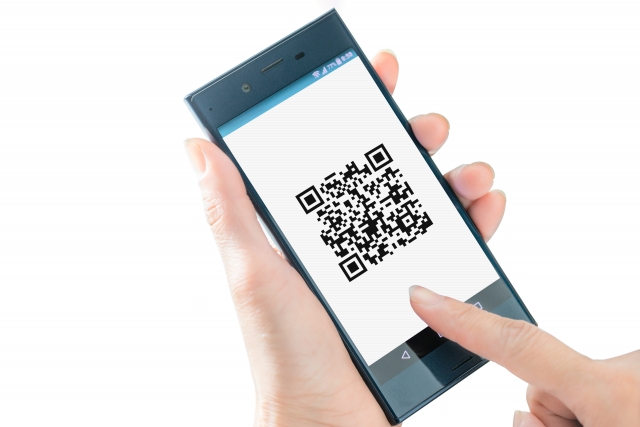
PayPayはApple Gift Cardオンライン購入時の支払いに使えます。
クレジットカードを使わずにデジタルコードを購入できるため、スマホ1つで完結する手軽さが魅力です。
また、PayPay残高を日頃から利用している人にとっては、ポイント還元やキャンペーンと組み合わせてお得にチャージできるケースもあり、Appleサービスをより賢く利用したい人にとって非常に便利な選択肢になります。
手順
- Apple Gift Card オンラインストアへアクセスし、購入ページを開きます。ここで購入方法を選択できます。
- 金額を選ぶ。固定金額だけでなく、自分で細かく設定できるバリアブル金額が選べる場合もあるため、必要な分だけ無駄なくチャージできます。
- 支払い方法でPayPayを選択。PayPayアプリがインストールされていれば、自動的にアプリが立ち上がり、そのまま簡単に決済できます。
- 発行されたコードをApple IDに登録。支払い完了後すぐにデジタルコードが表示されるため、タイムラグなくチャージ反映ができる点も魅力です。
アプリ課金をPayPay経由で間接的に支払える便利な方法であり、クレジットカードを使いたくない人や、PayPay生活に慣れているユーザーにも最適です。
キャリア決済を利用する場合
ドコモ・au・ソフトバンク・楽天モバイルのキャリア決済に対応しており、日本国内で主要キャリアを利用しているほとんどのユーザーが簡単に設定できます。
クレジットカードを登録しなくても利用できるため、未成年やカードを持っていない人、ネット上でカード情報を扱いたくない人にも非常に人気の高い支払い方法です。
また、スマホひとつで設定でき、利用開始までの手順も短いため、Appleサービスをよく使う方にとって非常に実用的な選択肢と言えるでしょう。
設定手順
- 設定 → Apple ID。まずはiPhoneの設定アプリを開き、自分のApple ID情報へアクセスします。この画面では支払い方法やサブスクリプションの管理なども行えるため、取引履歴確認の入り口として非常に重要な場所です。
- 「メディアと購入」→「アカウントを表示」。ここをタップするとApple IDに紐づく購入情報がまとめて表示され、詳細設定にも進むことができます。必要に応じてパスワードやFace IDで認証が求められる場合があります。
- 「購入履歴」をタップ。ここから過去の取引が一覧で表示されます。
購入履歴は日付ごとに詳細が表示され、アプリの購入・課金・サブスクの更新など、すべての取引を確認できます。不明な請求があった場合の原因を特定したり、家族共有設定によって誰が何を購入したか確認したりする際にも非常に役立つ機能です。また、課金のタイミングや更新日のチェックにも使えるため、支出管理にも大いに活用できます。
チャージできない原因と対処法
- ネットワークエラー → Wi-Fi接続を確認。特に公共Wi-Fiや通信が不安定な環境では接続が途切れることが多いため、別のWi-Fiに切り替えたり、モバイル回線に変更することで改善する場合があります。また、ルーターの再起動や機内モードのオン/オフも効果的です。
- 支払い方法の認証エラー → カードの有効期限確認。登録しているクレジットカードやデビットカードの期限切れ、限度額オーバーなどが原因で決済ができないことがあります。カード情報の再登録や別の支払い方法を追加することで解決できるケースが多いです。
- ギフトコードの入力ミス → カメラ読み取り推奨。ギフトカードのコードは英数字が混在しており、手入力では間違えやすいため、できるだけカメラでの自動読み取りを利用しましょう。また、破損したカードや印刷不良の場合は購入店舗に相談する必要があります。
- 残高の反映遅延 → 数分待ってから再確認。アクセスが集中している時間帯や、Apple側のサーバー処理に時間がかかっている場合、一時的に反映が遅れることがあります。時間を置いて再度確認し、それでも反映されない場合はAppleサポートへの問い合わせが有効です。
チャージにかかる手数料の有無

Appleアカウントへのチャージは手数料無料です。
コンビニ・PayPay・クレカ・キャリア決済すべてに追加料金はかかりません。
また、どの支払い方法を利用しても基本的に同じ条件でチャージできるため、自分のライフスタイルに合った方法を安心して選べるのが魅力です。
さらに、ギフトカードの場合も発行手数料などは一切発生しないため、必要な金額だけをそのままチャージ残高として活用できます。
こうした手数料のかからない仕組みは、頻繁にアプリやサブスクを利用するユーザーにとって大きなメリットであり、無駄な出費を避けながら賢くAppleサービスを使い続けるための重要なポイントと言えるでしょう。
まとめ
Appleアカウントへのチャージは、複数の方法から選べて使いやすいシステムであり、初心者からヘビーユーザーまで幅広い人にとって非常に便利な仕組みです。
クレジットカードやキャリア決済だけでなく、コンビニやPayPayなど、自分の生活スタイルや支払い習慣に合わせて最適なチャージ方法を自由に選べる点は大きなメリットです。
また、チャージした残高はすべてのAppleサービスに利用でき、アプリ購入、映画レンタル、ゲーム内課金、サブスクリプション更新など、幅広い場面で活躍します。
さらに、支払いは常に残高から優先して引かれるため、クレジットカードを使いたくない人や、家計管理を厳密に行いたい人にとっても非常に相性の良い仕組みです。
事前にチャージしておけば、使いすぎを防ぎながら計画的に支払いができるため、無駄な出費の抑制にも効果的です。
加えて、トラブル対処法や履歴確認の方法を知っておくことで、万が一支払いが反映されなかった場合や不明な請求があった場合でも、冷静に対応できるようになります。
これらの知識を身につけておくことで、Appleサービスをより安心・快適に使い続けられるため、チャージ方法を理解することはデジタル生活をスムーズにするうえで非常に重要といえるでしょう。