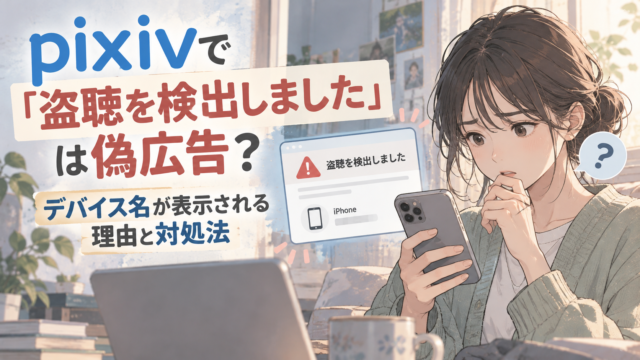
pixivを見ていたら突然「盗聴を検出しました」と警告が出たら、「誰かに会話を聞かれている?」「ウイルスに感染した?」と不安になりますよね。
しかも、画面に自分のスマホの機種名やデバイス名らしき情報まで表示されていたら、単なる広告とは思えなくなるかもしれません。
しかし、警告が表示されたという事実だけで、盗聴や不正アクセスが起きていると判断することはできません。
偽のセキュリティ警告は不安をあおってアプリの導入や個人情報の入力を促すことがあり、画面の指示どおり操作すると別のトラブルにつながるおそれがあります。
一方、今回の表示の配信元は確認できておらず、正体を断定することもできません。
「すぐタブを閉じたけど、それだけで大丈夫?」「自分の端末名がわかったのはなぜ?」と気になる方に向けて、この記事では、偽警告に見られる特徴、ブラウザが伝える端末情報の仕組み、操作内容に応じた対処法を順番に整理します。
警告を見ただけの場合と、ボタンを押したりアプリをインストールしたりした場合では、確認すべきことが違います。
自分の状況に必要な対策を見極め、必要以上に怖がらず落ち着いて対応するための参考にしてください。
この記事でわかること
- 「盗聴を検出しました」という警告が偽物と疑われる理由
- 正しい機種名やデバイス名が表示される仕組みと注意点
- 警告を見てタブを閉じただけの場合の対処法
- ボタン操作・アプリの導入・情報入力をした場合の対処法
pixivの「盗聴を検出しました」は偽広告?警告の正体を解説
pixivを閲覧しているときに突然「盗聴を検出しました」と表示されたら、本当にスマホの音声を聞かれているのではないかと不安になりますよね。
このような表示は偽のセキュリティ警告である可能性が高く、警告が出たことだけで盗聴やウイルス感染が確認されたわけではありません。
ただし、今回の表示の配信元や端末の状態までは特定できていないため、断定は避けながら警告の特徴とデバイス名が表示される仕組みを解説します。
偽のセキュリティ警告で見られる手口
偽のセキュリティ警告とは、ウェブサイトの閲覧中に危険が見つかったかのような画面を表示し、利用者を不安にさせて操作を促す手口です。
情報処理推進機構(IPA)は、突然「ウイルスを検出した」「ハッカーが監視している」といった警告を表示し、アプリのインストールへ誘導する事例を紹介しています。
こうした画面は、端末を実際に検査した結果とは限らず、画面に書かれた危険が本当に起きているという根拠にもなりません。
偽警告では、例えば次のような表示や誘導が見られます。
- 「ウイルスに感染した」「誰かに監視されている」など、強い不安を与える文言を表示する
- 「今すぐ修復」「保護を開始」などのボタンを押すよう求める
- セキュリティ対策を名目にアプリのインストールや有料契約へ誘導する
これらはあくまで偽警告によくある特徴であり、今回表示された画面にすべて当てはまると確認されたわけではありません。
詳しくはIPAの偽セキュリティ警告に関する注意喚起で確認できます。
また、pixiv公式ヘルプは、外部の広告配信システムを通じて不適切な広告が表示される場合があり、意図しない別ページへの移動も報告対象になると案内しています。
そのため、pixivを見ている最中に警告画面へ切り替わったとしても、pixiv自体が端末の盗聴を検知したと受け取る必要はありません。
ただし、今回の警告がどの広告やページから表示されたかは不明であり、具体的な発生経路は特定できません。
正しいデバイス名が表示されるのはなぜ?
警告に自分のスマホの名前が表示されると、端末の中を調べられたように感じるかもしれません。
しかし、機種名が一致したことだけでは、盗聴や不正アクセスの証拠にはなりません。
ウェブサイトへアクセスする際、ブラウザは通信のためにOSやブラウザに関する情報を送ることがあり、環境によっては端末の機種情報も取得できるためです。
IPAも過去の注意喚起で、偽の警告画面に実際のスマートフォンの機種名が表示された事例を紹介しています。
例えば、警告に「iPhone」や「Pixel」などの端末の種類や機種名が出ていた場合、必ずしも端末内部へ侵入して調べたとは限りません。
一方、最近のブラウザではプライバシー保護のため、通常の通信で公開する機種情報を減らしている場合もあります。
対応するブラウザでは、ウェブサイト側の要求に応じて追加の機種情報を提供する仕組みもありますが、どの情報が取得できるかはブラウザや設定によって異なります。
こうした仕組みはMDNのUser-Agentの解説および端末モデル情報に関する解説で説明されています。
ここで注意したいのは、製品の「機種名」と、持ち主が自由に設定した「デバイス名」は同じではないという点です。
例えば「iPhone 16」のような機種名と、「家族用のiPhone」のように自分で付けた名前では、表示される情報の性質が異なります。
今回の質問では実際に表示された名前が伏せられているため、機種情報をもとに表示されたのか、別の仕組みが使われたのかは判断できません。
大切なのは、名前が合っているという理由だけで警告を信用しないことです。
本当に危険があるかどうかは、警告画面の文言ではなく、実際にどのような操作をしたか、端末にどのような異常があるかなどを分けて確認する必要があります。
「盗聴を検出しました」と表示されたときの対処法
pixivの閲覧中に突然警告が出ても、まずは画面の指示に従わず、落ち着いて操作を止めましょう。
警告を見てタブを閉じただけなのか、リンク先でアプリのインストールや情報入力まで行ったのかによって、必要な対処は変わります。
ここでは状況を分けて、安全を確認するための手順を説明します。
警告を見ただけならタブを閉じる対処が基本
偽のセキュリティ警告が表示されただけで、アプリのインストールや個人情報の入力をしていない場合は、警告が開いたブラウザのタブを閉じることが基本的な対処です。
情報処理推進機構(IPA)も、スマートフォンで偽警告が表示されたときはブラウザのタブを閉じるよう案内しています。
注意したいのは、警告画面の中にある「OK」「キャンセル」「閉じる」を押さないことです。
IPAによると、閉じるためのボタンに見えても、別の画面へ誘導される場合があります。
ブラウザのタブ一覧を開き、警告が表示されているタブ自体を閉じてください。
詳しい考え方はIPAの偽セキュリティ警告への対処方法で確認できます。
質問者のように、不審な表示に気づいてタブを閉じ、その後にアプリのインストールや情報入力をしていなければ、ひとまず適切な行動を取ったと考えられます。
ただし、タブを閉じたことだけで端末の安全性を完全に証明できるわけではありません。
念のため、次の点を確認しておくとよいでしょう。
- 警告に従って新しいアプリをインストールしていないか
- 見覚えのないサイトにパスワードや支払い情報を入力していないか
- その後も不審な通知や警告が繰り返し表示されていないか
これらに心当たりがなければ、警告の文言だけを理由に有料の対策アプリを購入したり、端末を初期化したりする必要は通常ありません。
一方で、同様の警告が続く場合は、ブラウザの通知許可やポップアップ設定を見直しましょう。
Android版Chromeでは、サイトごとの通知権限を確認し、不要な通知を停止できます。
iPhoneのSafariでは、設定アプリの「アプリ」から「Safari」を開き、「ポップアップをブロック」と「詐欺Webサイトの警告」の設定を確認できます。
設定方法はGoogle Chrome公式ヘルプとApple公式サポートを参考にしてください。
ボタンを押した・アプリを入れた場合の対処法
警告画面をタップした場合でも、その後に何をしたかによって対応は異なります。
まずは、次のうち自分に当てはまる状況を確認してください。
- ボタンを押して別ページへ移動しただけ:追加の操作をせず、そのタブを閉じます。画面を押しただけで直ちに盗聴されたと決まるわけではありません。
- アプリをインストールした:アプリ名、提供元、要求された権限、契約の有無を確認し、不要・不審なアプリは削除します。
- パスワードを入力した:警告画面のリンクからではなく、利用しているサービスの公式アプリや正規サイトを開き、速やかにパスワードを変更します。同じパスワードを使い回しているサービスも確認してください。
- 支払い情報を入力した:利用明細や契約状況を確認し、カード番号などを不審なサイトへ入力した場合はカード発行会社へ相談します。
特に注意したいのが、警告から誘導されたアプリの自動更新型の有料契約です。
アプリを削除しただけでは、登録済みの定期購入やサブスクリプションが解約されない場合があります。
iPhoneなら「設定」から自分の名前を選んで「サブスクリプション」を確認し、AndroidならGoogle Playの定期購入画面を確認してください。
具体的な確認・解約方法はAppleのサブスクリプション解約案内とGoogle Playの定期購入に関するヘルプに掲載されています。
パスワードを入力した場合は、不審なログイン履歴がないかも確認し、利用できるサービスでは2段階認証を有効にすることを検討しましょう。
Googleアカウントについては、Google公式ヘルプのアカウント保護手順も参考になります。
また、警告が繰り返し表示される、覚えのないアプリが増えているなどの異常が続く場合は、OSやブラウザを最新の状態にし、公式のセキュリティ機能やサポートで確認してください。
今回の質問のようにタブを閉じただけの場合と、アプリの導入・情報入力まで進んだ場合を区別することが、不必要に怖がらず、必要な対策を見落とさないためのポイントです。
まとめ
pixivを見ているときに「盗聴を検出しました」と表示されても、その警告だけで実際に盗聴されているとは判断できません。
今回の記事で押さえておきたいポイントを整理します。
- 突然表示される「盗聴を検出しました」という警告は、偽のセキュリティ警告である可能性が高い。
- 警告画面は、利用者を不安にさせてアプリのインストールなどを促す手口に使われることがある。
- 機種名が正しく表示されても、それだけで盗聴や不正アクセスの証拠にはならない。
- 機種名と、自分で設定したデバイス名は異なる。今回どの情報が表示されたかは確認できていない。
- 警告を見ただけなら、画面内のボタンは押さず、ブラウザのタブを閉じることが基本。
- 不審なアプリをインストールした場合は、アプリの権限や定期購入の有無も確認する。
- パスワードや支払い情報を入力した場合は、正規の窓口から変更・相談などの対処を行う。
今回の質問のように、不審な画面に気づいてタブを閉じ、アプリの導入や情報入力をしていないのであれば、偽警告への基本的な対処ができています。
ただし、タブを閉じただけで端末の安全性を完全に証明できるわけではありません。
必要以上に不安にならず、警告が出た後に何を操作したかを振り返って、自分の状況に合う対応を選ぶことが大切です。
主な参考資料