パソコンが突然フリーズすると、「このまま待つべき?それとも強制終了していい?」と不安になりますよね。
仕事や勉強の途中、あるいは大切なデータを扱っている最中であれば、なおさら判断に迷ってしまうものです。
誤ったタイミングで電源を切ってしまうと、作業中のデータが消えてしまったり、パソコン自体に不具合が残ったりするケースも少なくありません。
一方で、いつまでも待ち続けることで状況が悪化する場合もあり、「正しい判断基準」を知っているかどうかが非常に重要になります。
この記事では、フリーズ時にどれくらい待つべきかの目安をはじめ、強制終了してよいかどうかの見極め方、安全に電源を切るための正しい手順と復旧方法、さらにフリーズを繰り返さないための再発防止策までを順を追って分かりやすく解説します。
万が一のトラブル時にも慌てず、落ち着いて対処できるよう、ぜひ最後まで参考にしてください。
フリーズ症状の見分け方:完全停止か部分フリーズか

反応なし・アプリだけ固まる・ランプ確認のポイント
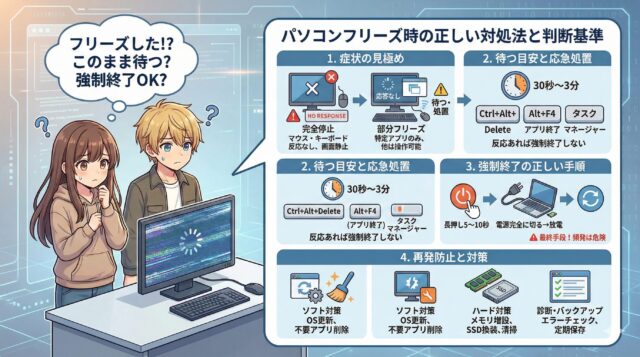
パソコンがフリーズしたと感じたら、まず最初に行うべきなのは「完全停止」か「部分フリーズ」かを正確に切り分けることです。
見た目が固まっているように見えても、内部では処理が継続しているケースも多く、誤った判断で強制終了するとデータ破損のリスクが高まります。
そのため、慌てずにマウスカーソルが動くか、キーボード入力に反応するか、画面表示が更新されているかなど、複数のポイントを順番に確認してください。
- 完全停止のサイン:マウスもキーボードも一切反応しない/画面が完全に静止したまま変化しない/ファン音だけが続いており、処理が進んでいる様子が見られない
- 部分フリーズのサイン:特定のアプリだけが「応答なし」になる一方で、タスクバー操作や別アプリの起動は可能/ウィンドウ切り替えはできるが処理が極端に遅い
- ランプ確認:HDD・SSDのアクセスランプが断続的に点滅している場合は、バックグラウンドで読み書き処理が続いている可能性が高く、安易な強制終了は避けるべき状態です
このように症状を一つずつ確認することで、「今は待つべきか」「応急処置に移るべきか」「強制終了が必要か」といった判断がしやすくなります。
結果として、不要なトラブルやデータ消失を防ぎ、より安全にフリーズ対応ができるようになります。
強制終了前に確認すべき応急処置と「待つ」目安

数秒〜数分の判断基準と「待つべき状態」の見極め
フリーズ直後は、焦って電源を切るのではなく、まずは数十秒〜数分ほど落ち着いて様子を見ることが基本となります。
というのも、WindowsやmacOSでは、更新処理・バックグラウンド処理・大容量ファイルの保存や読み込み中に、一時的に操作を受け付けなくなることが珍しくないためです。
見た目は完全に止まっているように感じても、内部では処理が進行しているケースも多く、この段階で強制終了すると、ファイル破損やシステム不具合につながる恐れがあります。
特に、動画編集・写真編集・ExcelやWordでの大きなデータ保存、Windows Update直後などは、短時間のフリーズが発生しやすいタイミングです。
そのため「どのくらい待つべきか」という目安を知っておくことが、冷静な判断につながります。
- 待つ目安:30秒〜3分(HDD・SSDランプの点滅がある/ファンが回っている場合は処理中の可能性が高い)
- 試す応急処置:
- Ctrl+Alt+Deleteが反応するか(セキュリティ画面が表示されれば完全停止ではない)
- Alt+F4で問題のアプリだけを終了できるか
- タスクマネージャーを開き、CPUやメモリ使用率が極端に高騰していないか確認できるか
これらの操作に何らかの反応がある場合は、パソコン全体が止まっている可能性は低く、強制終了を行うべき状況ではありません。
この場合は、無理に電源を切らず、アプリ単位での終了や処理完了を待つことを優先しましょう。
結果として、作業中データを守り、トラブルを最小限に抑えることにつながります。
強制終了の正しい手順とリスク対策

電源長押し・放電などの方法と注意点
どうしてもマウスやキーボードが一切反応せず、画面操作も完全に不能な場合に限り、最終手段として強制終了を行います。
強制終了はシステムの処理を途中で遮断する行為であり、状況を誤ると保存中のファイル破損やOSトラブルを引き起こす可能性があるため、正しい手順と順序を守ることが非常に重要です。
- **電源ボタン長押し(5〜10秒)**で完全に電源を切る(短く押すだけではスリープになる機種もあるため、必ず長押しする)
- ノートPCの場合は、ACアダプターを外すことで通電を完全に遮断する
- 可能であれば**数分放置(放電)**し、内部に残った電気を逃がしてから再起動する
これらの手順を踏むことで、再起動時のトラブルやハードウェアへの負担を最小限に抑えることができます。
なお、強制終了はあくまで「最終手段」であり、頻繁に繰り返すとOSの不安定化やSSD・HDDの寿命低下につながる恐れがあります。
やむを得ない場合のみ実行し、同じ状況が続く場合は根本原因の確認を優先しましょう。
フリーズの原因を特定する方法(ソフト・ハード別)
ソフトウェア・ハードウェア・接続機器の切り分け方
フリーズが頻発する場合は、その場しのぎで強制終了を繰り返すのではなく、原因を特定することが不可欠です。
単発のフリーズであれば一時的な負荷や処理遅延の可能性もありますが、同じ症状が何度も起きる場合は注意が必要です。
この場合、必ずソフトウェア・ハードウェア・外部機器のいずれか、もしくは複数が関係していると考えられます。
原因を切り分けずに使い続けると、フリーズの頻度が増えるだけでなく、動作の不安定化や、最悪の場合は突然起動しなくなるリスクも高まるため注意しましょう。
- ソフトウェア要因:
- 同時起動しているアプリが多く、CPUやメモリを継続的に圧迫している
- セキュリティソフト同士や常駐ソフトが裏で干渉し、処理が停滞している
- OS・ドライバが未更新、または更新途中の失敗によって不具合が発生している
- ハードウェア要因:
- メモリ不足や経年劣化により、処理速度が著しく低下している
- ストレージ容量不足、またはSSD・HDDに不良セクタが発生している
- 内部に熱がこもることで発熱し、性能を意図的に落とすサーマルスロットリングが起きている
- 外部機器要因:
- USB機器や周辺機器との相性問題により、接続時にフリーズが発生している
- ドライバが正しく認識されていないデバイスが常時接続されている
切り分けを行う際は、まず一度すべての周辺機器を外し、最小構成で起動・動作確認を行いましょう。
その状態でフリーズが起きなければ、原因は外部機器側にある可能性が高くなります。
そのうえで、アプリや機器を一つずつ追加していくことで、どのタイミングで不具合が再現するかを確認でき、原因を比較的スムーズに特定しやすくなります。
強制終了後の安全な復旧とデータ保護手順
起動可否のチェック・データ復旧方法
再起動後は、まずパソコンが通常どおり起動できるかを確認します。
電源が入ったからといって安心せず、ログイン画面まで問題なく進むか、デスクトップ表示後に動作が極端に重くならないかもあわせてチェックしましょう。
起動できた場合でも、フリーズ直後は内部でエラーや不整合が起きている可能性があるため、以下のポイントを必ず確認してください。
- エラーメッセージや自動修復画面が表示されていないか
- 直前に作業していたファイルが正しく保存されているか、破損していないか
- ディスクチェックやシステムチェックを実行し、エラーが検出されないか
保存できなかったデータについては、一時ファイルやアプリの自動保存機能から復旧できる場合があります。
特にOfficeソフトや画像編集ソフトでは、再起動時に復元候補が表示されることもあるため、見逃さずに確認しましょう。
今後のトラブルに備え、重要データは日頃からバックアップを取る習慣をつけておくことが、フリーズ時の被害を最小限に抑える最大の対策となります。
頻発するフリーズへの本格対策と再発防止策

ソフト・ハード両面の改善と診断ツールの活用
フリーズを繰り返す場合は、一時的な対処ではなく根本的な対策が必要です。
原因を把握したうえで、ソフトウェア・ハードウェアの両面から見直しを行うことで、動作の安定性を大きく改善できる可能性があります。
特に長期間使用しているパソコンほど、知らないうちに負荷が蓄積しているケースが多いため、定期的な見直しが重要になります。
- ソフト対策:不要な常駐アプリや自動起動ソフトを削除し、OS・ドライバを最新の状態に保つ。これにより、起動時や作業中の無駄な負荷を減らし、フリーズの発生率を下げる効果が期待できます。
- ハード対策:メモリ増設による処理余力の確保、SSD換装による読み書き速度の向上、内部清掃による冷却効率の改善などを検討します。これらは体感速度の向上にも直結し、快適さが大きく変わります。
- 診断ツール活用:システム診断ツールやエラーログを確認することで、表面上は分かりにくい不具合や警告を把握できます。早期に異常を見つけることで、大きな故障を未然に防ぐことにもつながります。
このような対策を継続的に行い、日常的なメンテナンスとバックアップを徹底することで、突然のフリーズやデータ損失のリスクを大幅に下げることができます。
結果として、パソコンを長く安全に使い続けることにもつながるでしょう。
まとめ
パソコンがフリーズしたときは、まず「完全停止」か「部分フリーズ」かを冷静に見極め、数十秒〜数分は待つことが基本的な対応となります。
アクセスランプの点滅やファンの回転音が続いている場合は、内部で処理が進行している可能性が高く、この段階で強制終了を行うと、作業中データの破損やシステムトラブルを招く恐れがあります。
そのため、反応の有無や動作状況を確認しながら、安易な判断は避けることが重要です。
それでもマウスやキーボード操作が一切できず、明らかに操作不能な状態が続く場合に限り、正しい手順を守ったうえで強制終了を行いましょう。
再起動後は「起動できたか」だけで安心せず、データの保存状況やエラーメッセージの有無、システムの動作状態を必ず確認し、異常があれば早めに対処することが大切です。
また、フリーズが頻発する場合は、その都度対処するのではなく、原因を切り分けてソフト・ハード両面から見直すことで再発防止につながります。
正しい知識と判断基準を持って対応すれば、不要な強制終了を減らし、データ損失やパソコン故障のリスクを最小限に抑えることができます。